
Trae
在 Trae 中添加并使用 DimLeap 的自定义模型。
Trae 是什么
Trae 是字节跳动推出的 AI IDE,内置 Builder、Chat、代码补全等能力,默认走官方模型。它也开放自定义模型入口,可以接入任意 OpenAI 兼容的第三方 API(DeepSeek、Kimi、火山方舟、OneAPI、LiteLLM、vLLM 等)。
配置前准备
- Base URL:形如
https://api.dimleap.cn/v1 - API Key:形如
sk-xxxxxxxx,在控制台的令牌管理可创建 - Model ID:模型标识,可在模型广场查看
先用终端验证一次接口本身通不通,避免把网络问题误判成客户端问题。
curl https://api.dimleap.cn/v1/chat/completions \
  -H "Authorization: Bearer sk-xxxxxxxx" \
  -H "Content-Type: application/json" \
  -d '{"model":"your-model-id","messages":[{"role":"user","content":"hi"}]}'
1. 打开设置
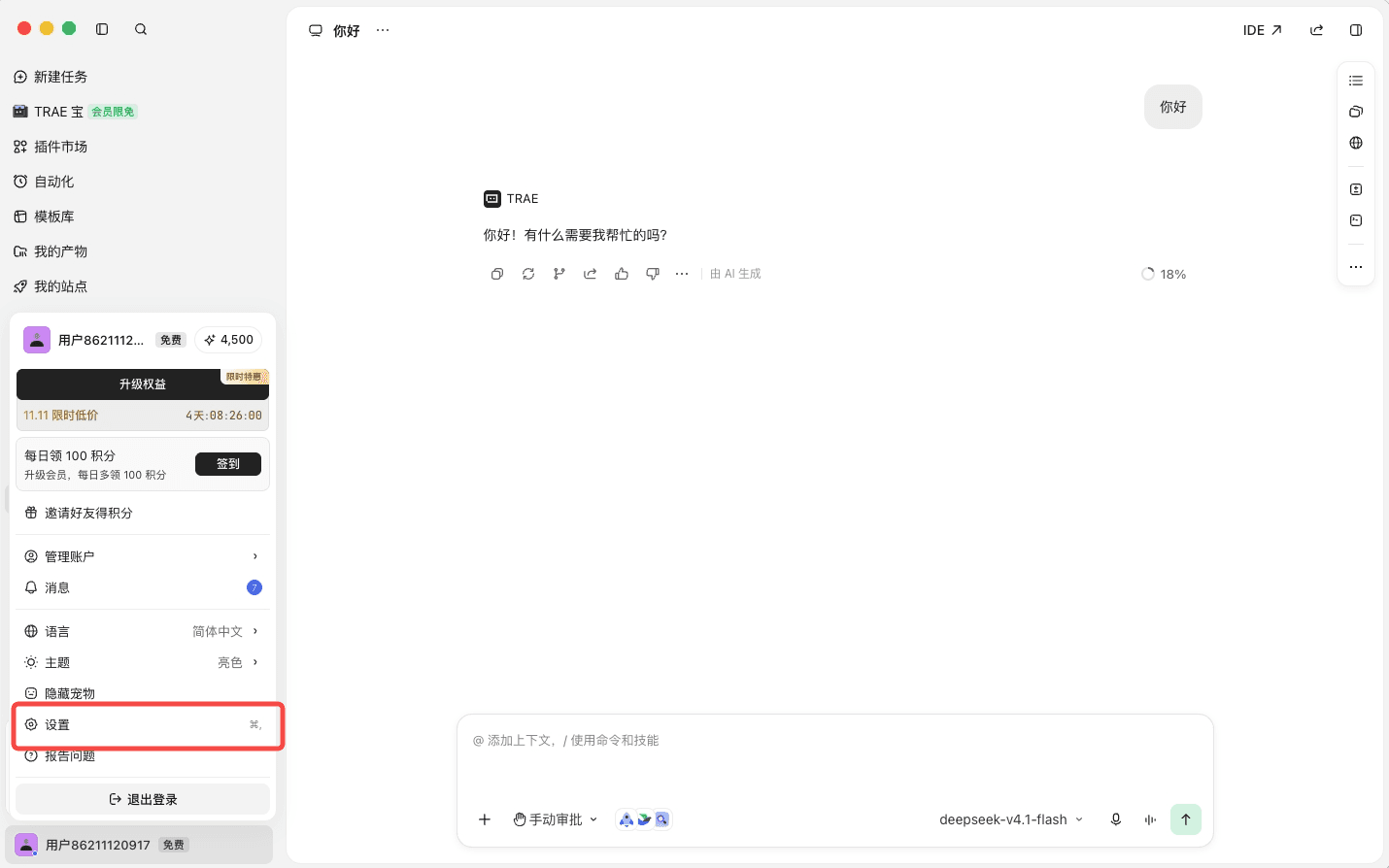
启动 Trae 桌面客户端,点击界面左下角的用户处选择 设置。
2. 进入模型配置
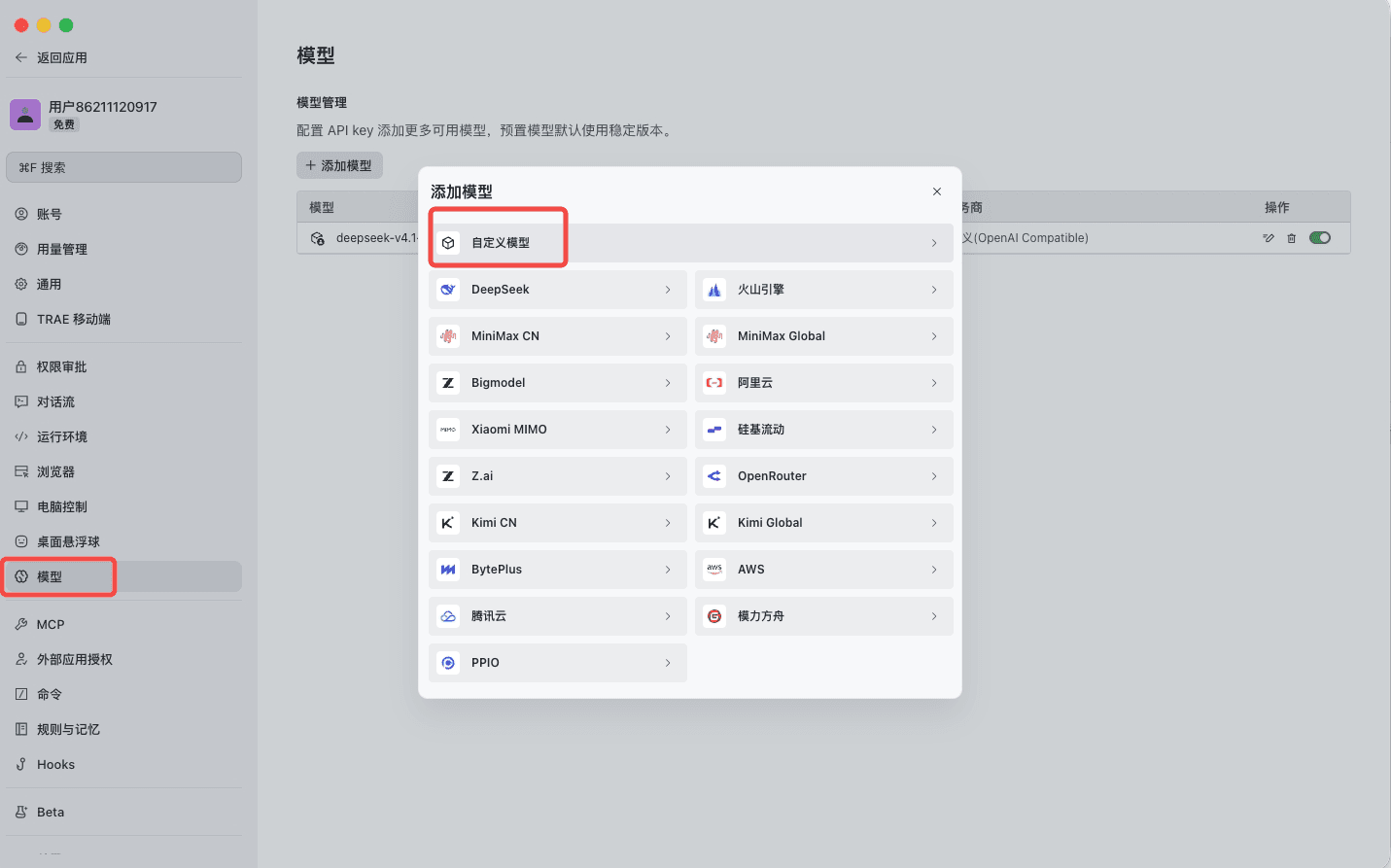
在设置页左侧选择 模型(Models),找到 自定义模型 区域,点击 添加模型,选择自定义模型。
如果完全没有这个入口,说明客户端版本过旧,先升级到最新版。本教程只适用于桌面客户端,网页版不支持自定义模型。
3. 填写模型参数
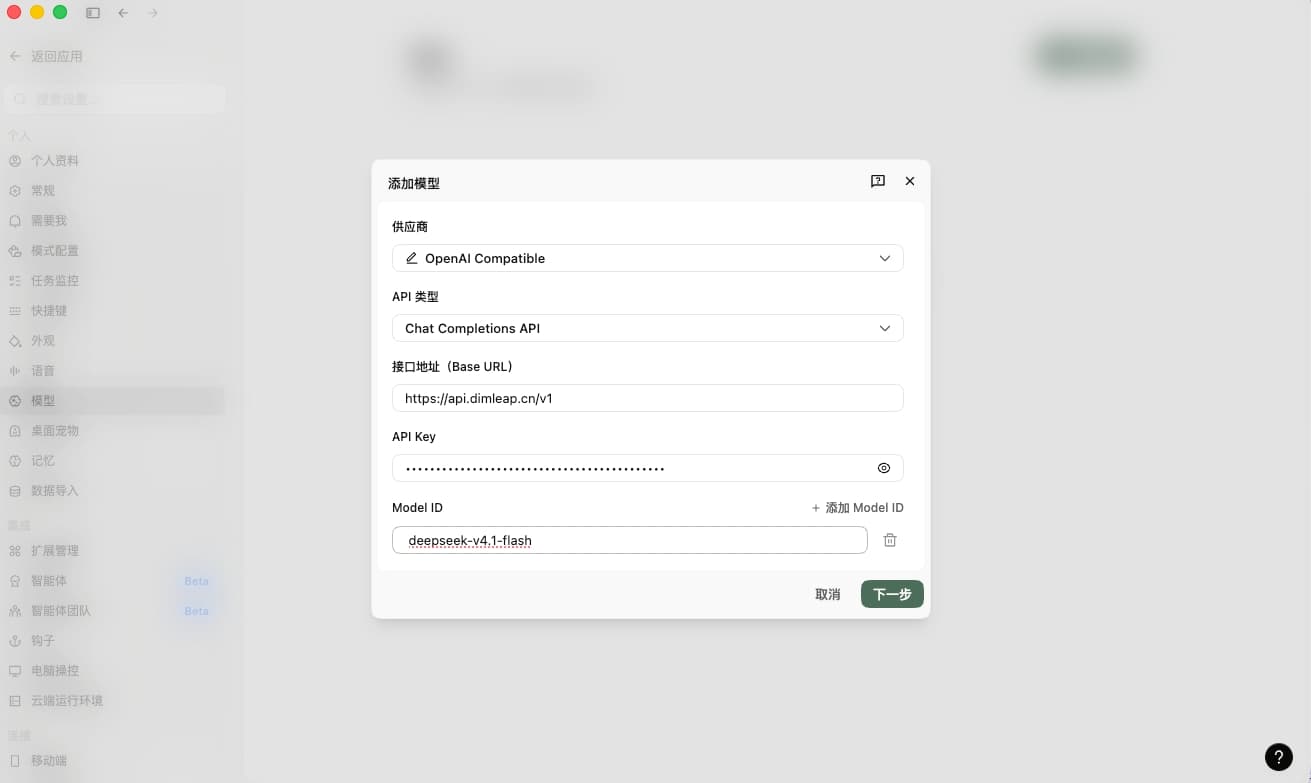
在表单中依次填写:
-
提供商:选择
OpenAI Compatible -
API类型:选择Chat Completions API
-
Base URL:粘贴服务商地址,只写到
/v1 -
API Key:粘贴你的密钥
-
模型 ID:必须与服务商完全一致,例如
deepseek-v4.1:flesh
Base URL 不要带上 /chat/completions,客户端会自行拼接,重复填写会直接 404。
4. 保存并校验
点击 下一步。
部分版本保存时会自动发起一次连通性校验,校验通过后模型会出现在顶部模型下拉列表里。
5. 切换到新模型
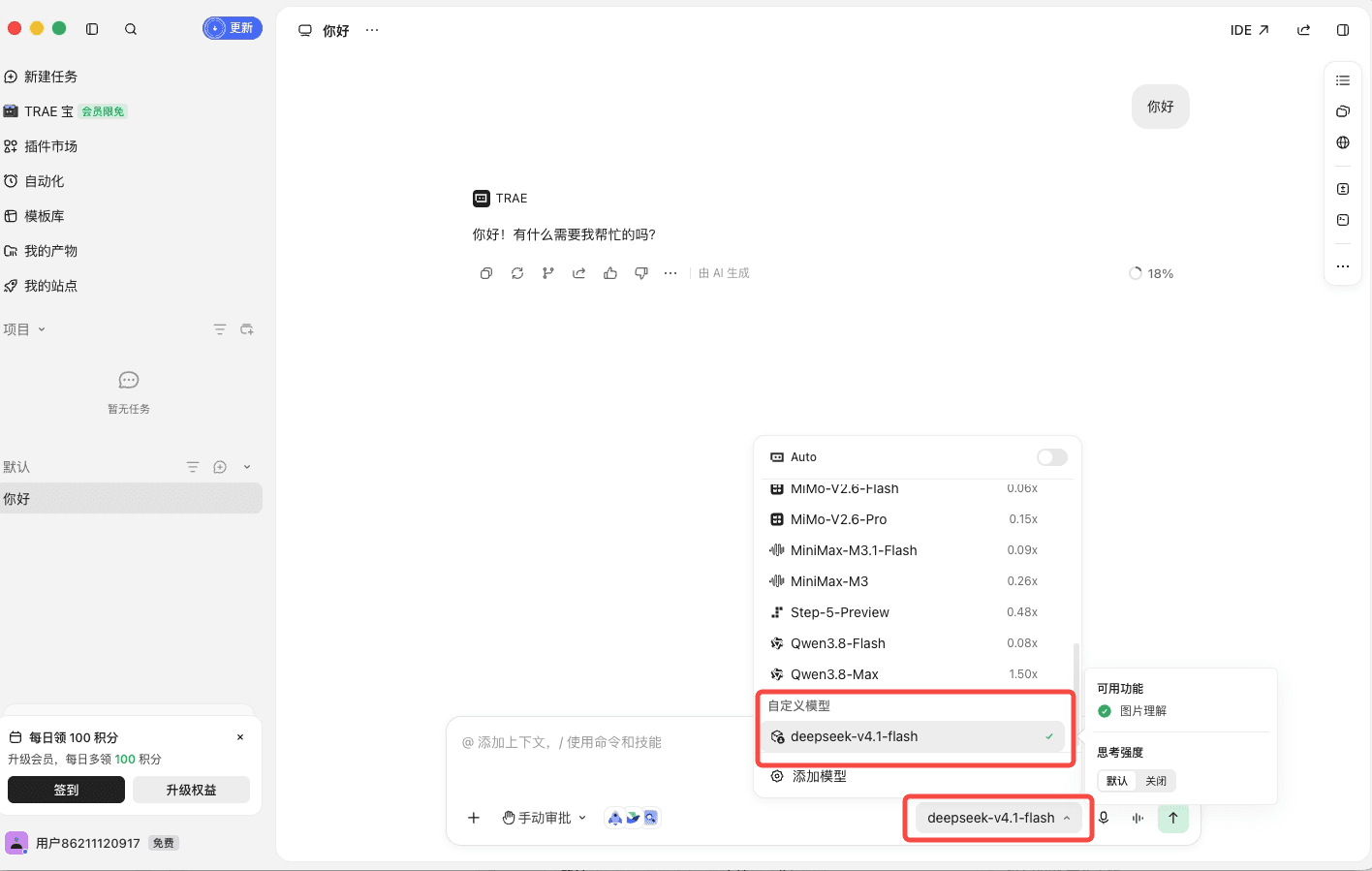
回到对话界面,在顶部模型下拉菜单中选中刚添加的模型。
如果这里是空的,说明保存没生效,重新进入自定义模型页编辑一次并再次保存。
6. 测试调用
在对话框发送一条简单指令,例如:
用 Go 写一个快速排序,加上注释能正常返回内容即接入成功。接着再验证 Agent 能力,让它读取一个文件或执行一条命令,确认工具调用可用。
常见问题
404 Not Found
两个原因:Base URL 少了 /v1,或者 Model ID 与服务端不一致。逐字核对服务商后台的模型列表。
401 Unauthorized
密钥错误、已过期或余额不足。如果服务商要求非标准鉴权头,标准的 Bearer 模式接不进去,需要在额外请求头里补上。
ECONNRESET / TLS 连接被重置
连上了但握手中断,属于网络层问题,不是地址写错。
- 开了代理的,确认 Trae 和终端走的是同一个代理出口
- 国内中转接口通常不应该走海外代理,关掉全局代理再试
- 换手机热点测试,快速判断是不是当前宽带拦截
- 终端 curl 同样失败,就是网关或网络问题;只有 Trae 失败,则是客户端的代理环境问题
一直转圈或超时
中转负载高、模型加载慢。先用小模型验证连通性,再换回目标模型。
模型出现在列表但无法使用
- 先确认这个 Key 是否有该模型的调用权限
- 完全退出 Trae(托盘一并退出)后重启,清掉缓存
- 版本过旧,升级客户端
补充说明
- 自定义模型可以添加多个,在顶部下拉随时切换
- 换 Key 或换地址时,进入自定义模型页编辑对应条目,保存即可,不需要删除重建
- Agent 能否调用 MCP 工具取决于后端模型是否支持 function calling,客户端没有额外开关
- 面板里配置的地址优先级高于环境变量,两边不要重复配置