
接入 Agent 工具
Qoder
一、Qoder 是什么
Qoder 是一款面向工程化开发的 AI 编程客户端,支持代码问答、仓库级理解与任务执行,可以添加自定义模型提供商接入第三方 API。
二、配置前准备
| 参数 | 填什么 | 要点 |
|---|---|---|
| Base URL | https://api.dimleap.cn/v1 | 只写到 /v1,不能带 /chat/completions |
| API Key | sk-xxxxxxxx | 令牌/密钥,可在控制台去创建 |
| Model ID | deepseek-v4.1-flash | 精确模型标识,不用营销名称 |
三、接入步骤
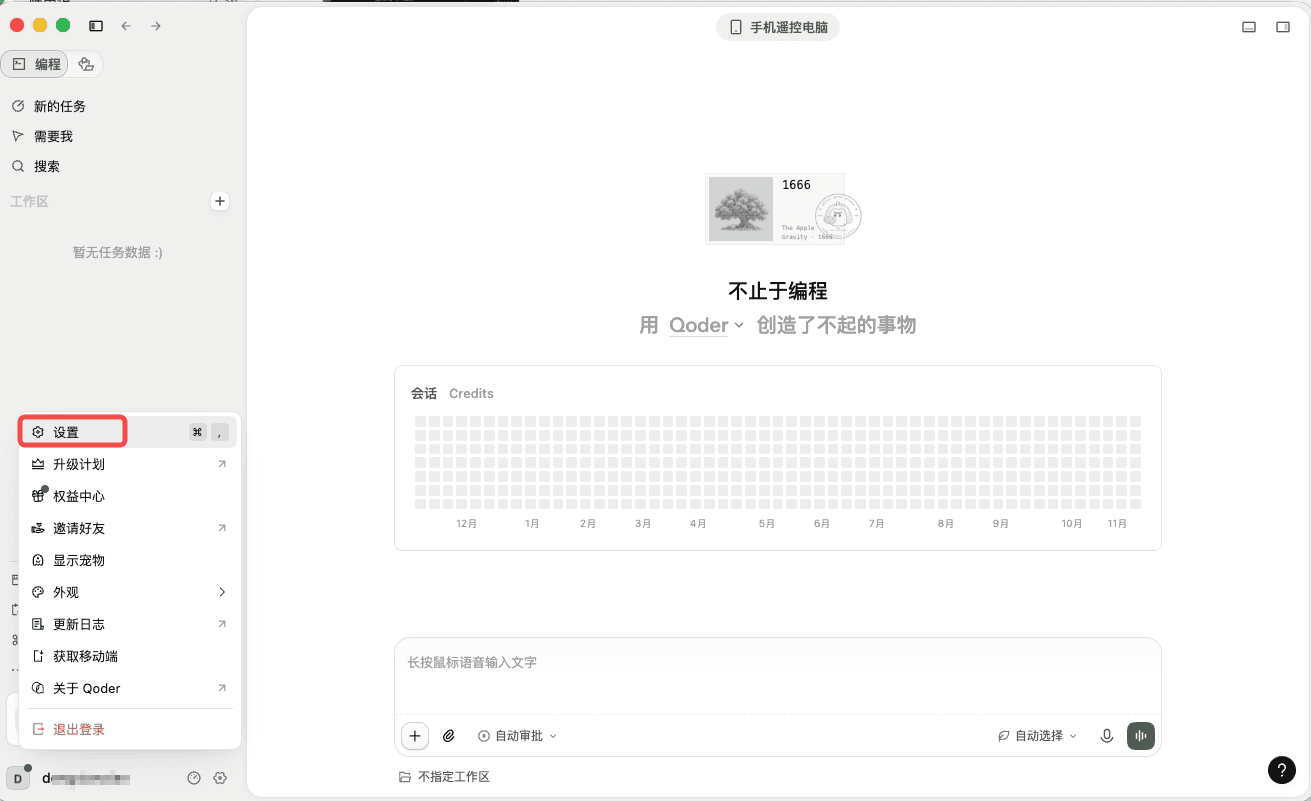
1. 打开设置
启动 Qoder 客户端,点击主界面左下角的个人头像,在弹出菜单里选择设置。
2. 进入模型管理
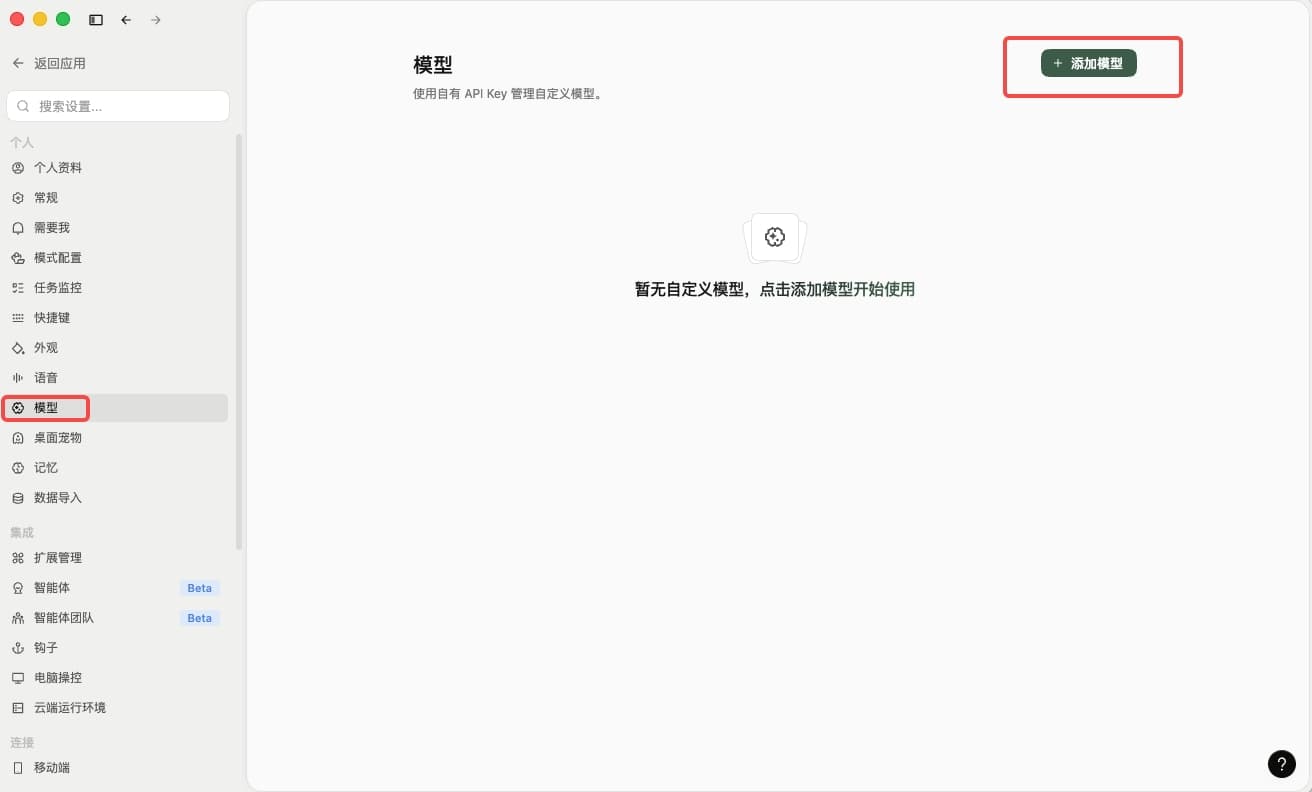
在设置左侧导航选择模型(Models),进入模型列表页。
页面顶部有说明「使用自有 API Key 管理自定义模型」,正是本次要用的功能;首次进入显示「暂无自定义模型」,点击右上角的 + 添加模型。
3. 选择供应商与 API 类型
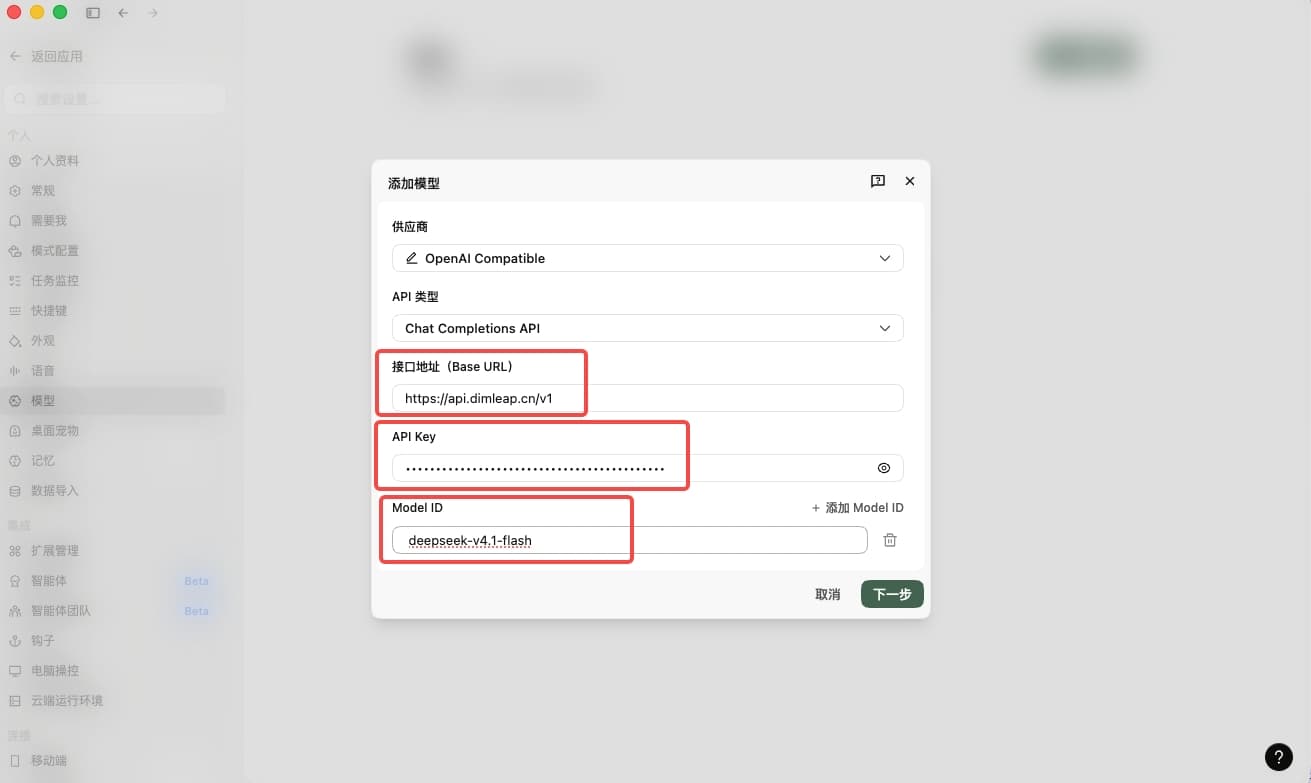
在「添加模型」弹窗里:
- 供应商:选 OpenAI Compatible(原生 Claude 接口则选 Anthropic Compatible)
- API 类型:选 Chat Completions API
4. 填写接口信息
在同一个弹窗里按顺序填写(见上方截图中的三个红框):
- 接口地址(Base URL):粘贴base url地址,只写到
/v1 - API Key:粘贴密钥,右侧眼睛图标可切换明文/隐藏
- Model ID:精确模型标识
同一个网关下要接多个模型时,点 Model ID 右侧的 + 添加 Model ID 继续添加即可,右侧垃圾桶图标可删掉多余的条目。
⚠️ Base URL 带
/chat/completions会直接 404,这是最容易出错的一步。
5. 保存并校验
点击弹窗右下角的 下一步(部分版本按钮为 Validate & Save),补全上下文窗口与模型能力选项后保存,客户端会自动发起一次连通性校验。
如果校验失败,按顺序排查:
- Base URL 是否以
/v1结尾、有没有多带路径 - Model ID 是否与服务商给的标识完全一致
- 密钥是否已通过服务商侧的实名认证、余额是否充足
6. 选择模型并开始使用
回到聊天界面,点击输入框右下角的模型选择器,在自定义页签里选中刚添加的模型。
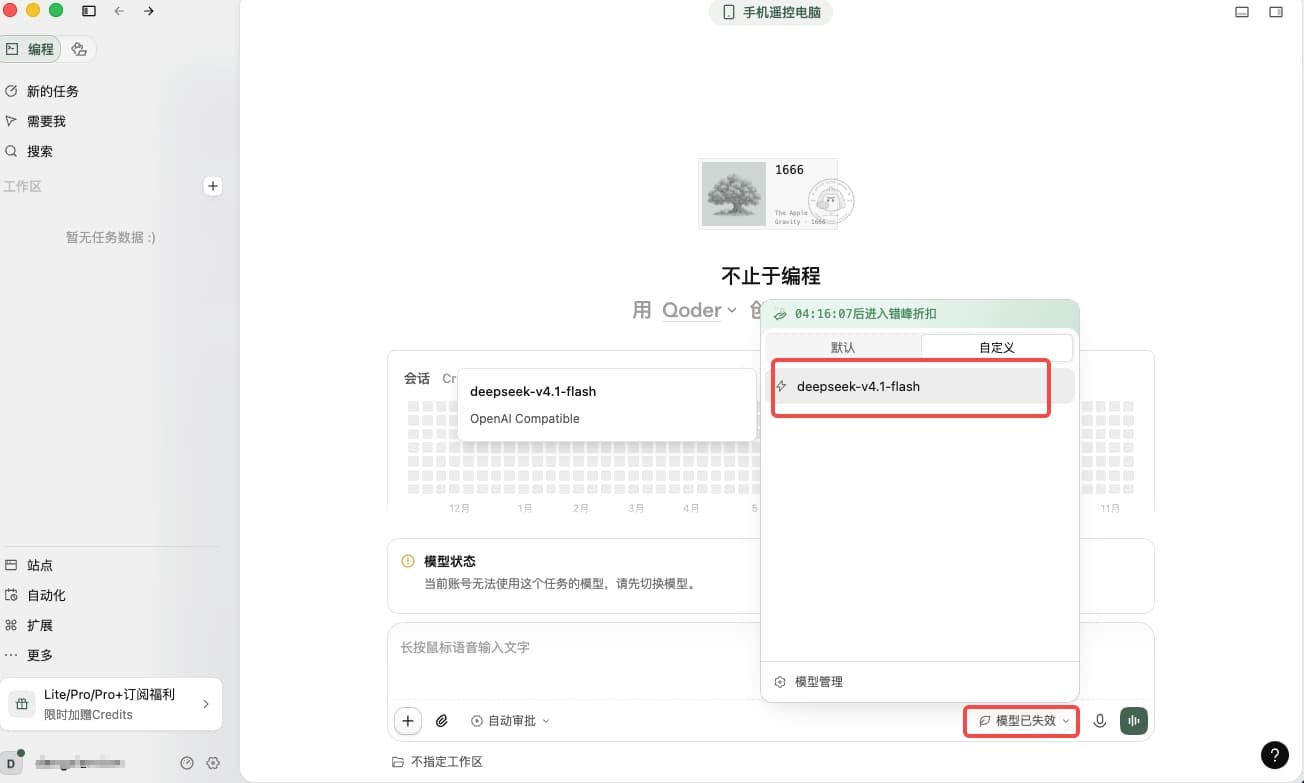
选中后发一条消息验证,能正常回复就说明接入成功,输入框右下角会显示当前模型名。
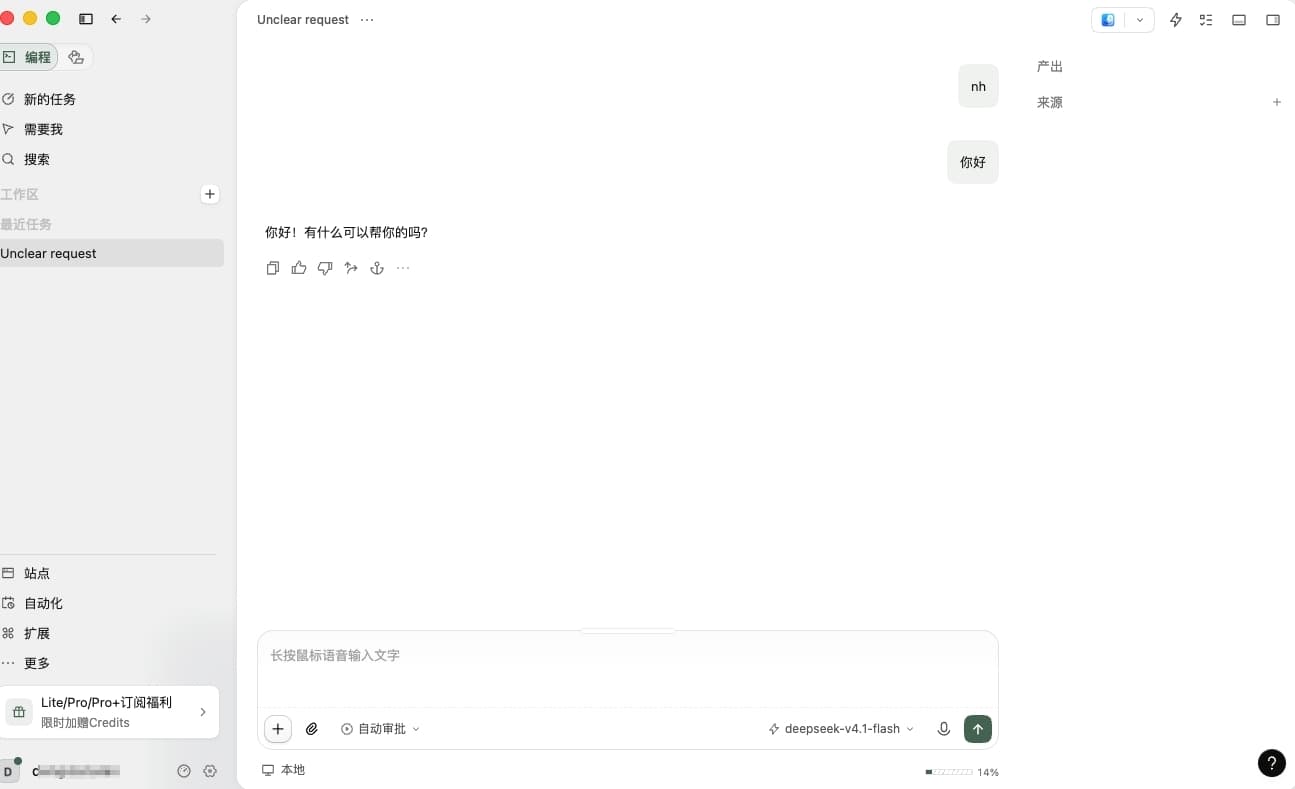
如果界面底部提示「模型已失效」,说明该模型当前对该账号不可用(额度、权限或下架),换一个模型或到服务商侧检查即可。