
接入 Agent 工具
Cline
一、Cline 是什么
Cline AI 编程代理插件,能读写工作区文件、执行终端命令、调用 MCP 工具。内置 OpenRouter、Bedrock、Anthropic 等预置服务商,主打 VS Code 插件,也支持 JetBrains、终端 CLI、独立桌面端、SDK。
二、配置前准备
先把三样东西备齐:
| 参数 | 示例 | 说明 |
|---|---|---|
| Base URL | https://api.dimleap.cn/v1 | 接口地址,注意结尾 |
| API Key | sk-xxxxxxxx | 令牌/密钥,可到控制台去创建 |
| Model ID | deepseek-v4.1-flash | 精确模型标识,不是营销名称 |
三、接入流程
1. 安装并打开 Cline
首次使用需要先从扩展市场安装:
- 点击左侧活动栏的「扩展」图标;
- 在搜索框输入
cline; - 选择发布者为
cline.bot的 Cline,点击「安装」; - 安装完成后,活动栏会多出一个 Cline 机器人图标,点击即可打开面板。
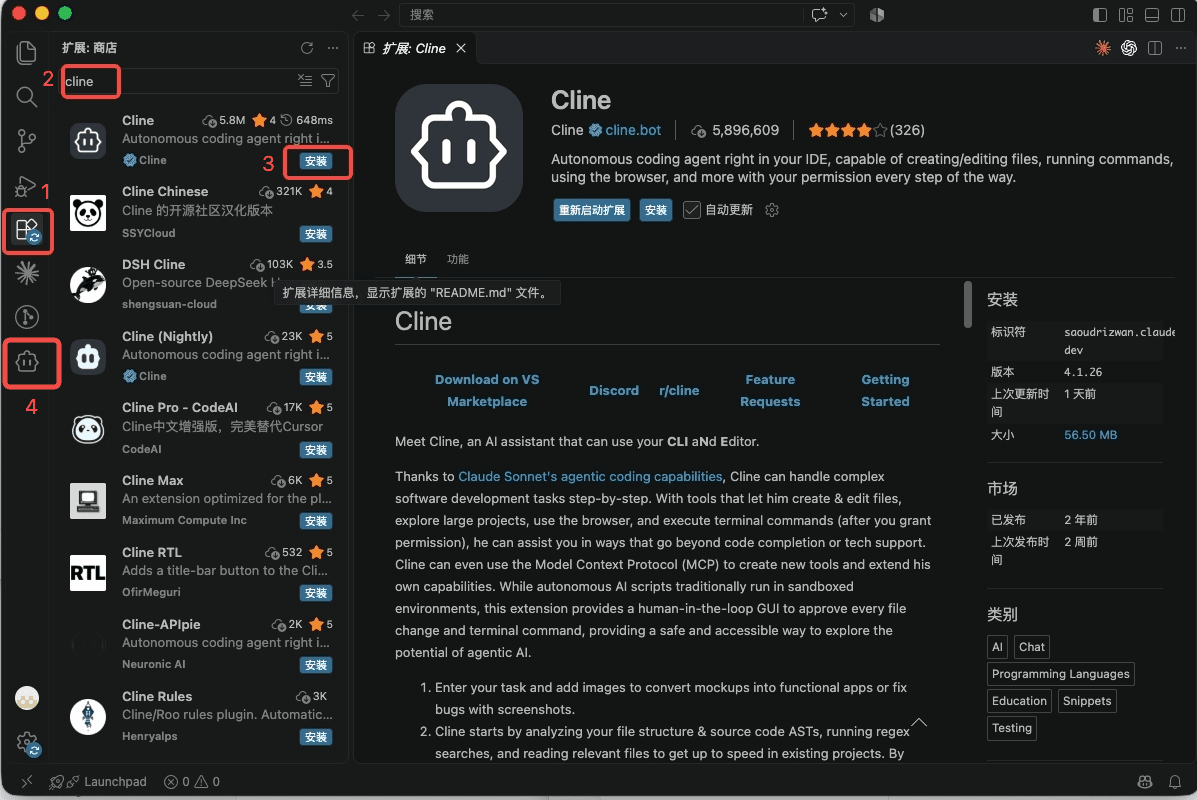
找不到图标时,调出命令面板 Ctrl/Cmd + Shift + P,执行 Cline: Open In New Tab,会在新标签页打开 Cline。
注意:VS Code 扩展市场详情页右侧那个小齿轮是扩展的通用设置,不是 Cline 的模型配置入口,点它进不去 API 配置。
2. 首次启动选择密钥模式
第一次打开会进入引导页,选择:
Bring my own API key(使用自有密钥)
然后点击蓝色按钮 Continue。页面底部会提示该选择后续可在设置中修改。
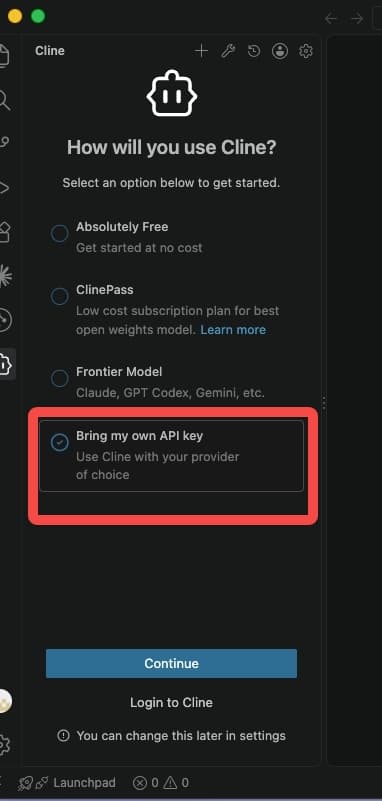
3. 进入 API 配置表单
引导点 Continue 之后,直接进入提供商配置页。
如果之前跳过过引导,改为在 Cline 聊天面板右上角点击齿轮图标进入设置,再打开 API 配置。
4. 选择提供商类型
在 API Provider 下拉中选择 OpenAI Compatible。
原生 Claude 接口则选 Anthropic,不要选兼容模式。
5. 填写接口参数
三个必填项如下:
| 字段 | 填写要点 |
|---|---|
| Base URL | 粘贴base url地址,只写到 /v1 |
| OpenAI Compatible API Key | 粘贴令牌,本地保存,仅用于向该网关发起请求 |
| Model ID | 精确模型标识 |
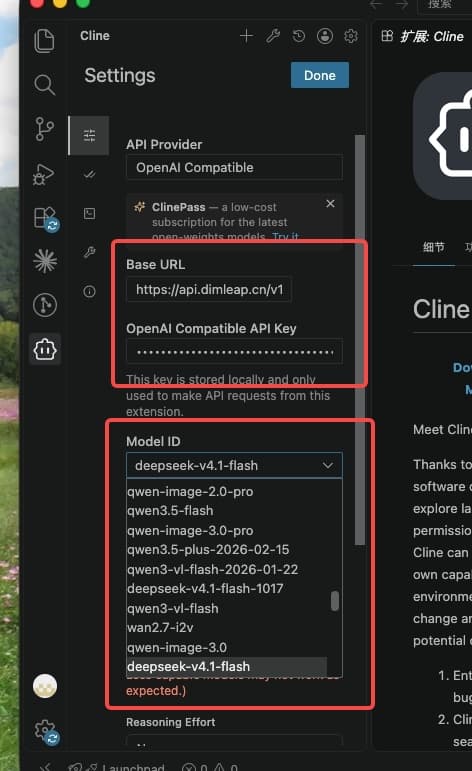
Base URL 带
/chat/completions会 404,这一步最容易出错。
6. 进阶选项保持默认
这一页的选项都可以不动,直接 Continue:
- Custom Headers(Add Header):仅当中转服务商强制要求额外请求头时才添加,普通接入留空
- Azure API version / Azure Identity Authentication:只给 Azure Foundry 用,通用兼容接口一律不勾
- Reasoning Effort:默认 None。只有 o 系列等原生支持该参数的推理模型才需要改成 low / medium / high,DeepSeek、Qwen 这类会直接忽略该字段
- Use different models for Plan and Act modes:把规划与执行分给两个不同模型,普通接入不勾
7. 保存配置
点击 Save(部分版本文案显示为 Done),设置立即生效,不用重启 VS Code。
8. 进入主对话面板
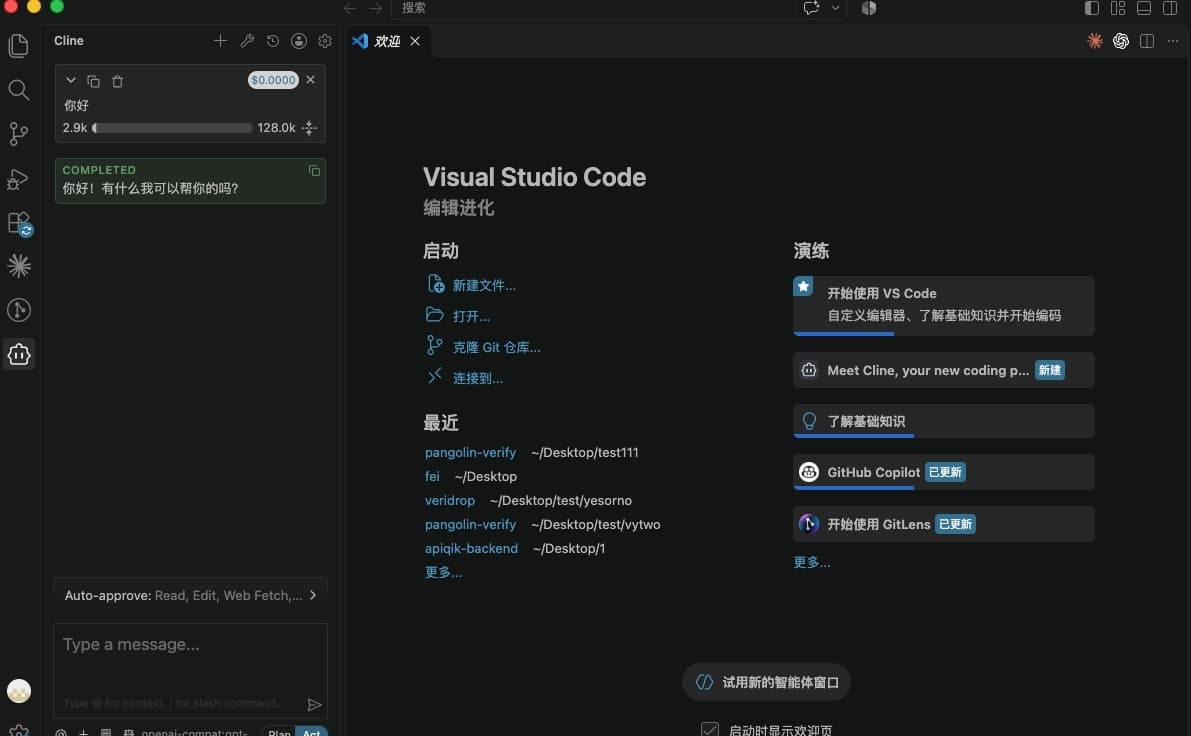
回到 Cline 主界面后有几点需要知道:
- 弹出的 Try ClinePass 卡片是 Cline 自家订阅推广,点击右上角 × 关闭即可,不需要订阅
- 底部显示
openai-compat:模型名,代表当前提供商已加载成功 - Plan:只输出方案,不改文件、不跑命令
- Act:完整 Agent 模式,可读写文件、执行终端命令
- Auto-approve:默认每步都要手动确认,建议保留;嫌弹窗频繁可按类型逐项放行,不建议全开
在输入框发一条任务即可验证,例如「写一个 Go 的 HTTP server」。