接入 Agent 工具
Continue
一、Continue 是什么
Continue 是一款开源的 AI 代码助手,提供 VS Code / JetBrains 插件,它支持同时配置多个模型,在对话、补全、编辑等场景中自由切换,第三方 OpenAI 兼容接口可以直接接入。
二、配置前准备
| 参数 | 填什么 | 要点 |
|---|---|---|
| Model name | DIMLEAP-Gateway | 界面显示名称,可自定义 |
| Model | deepseek-v4.1-flash | 精确模型 ID,不用营销别名 |
| API Base | https://api.dimleap.cn/v1 | 只写到 /v1,不带 /chat/completions |
| API Key | sk-xxxxxxxx | 令牌/密钥,可到控制台去创建 |
三、接入步骤
0. 安装 Continue 扩展
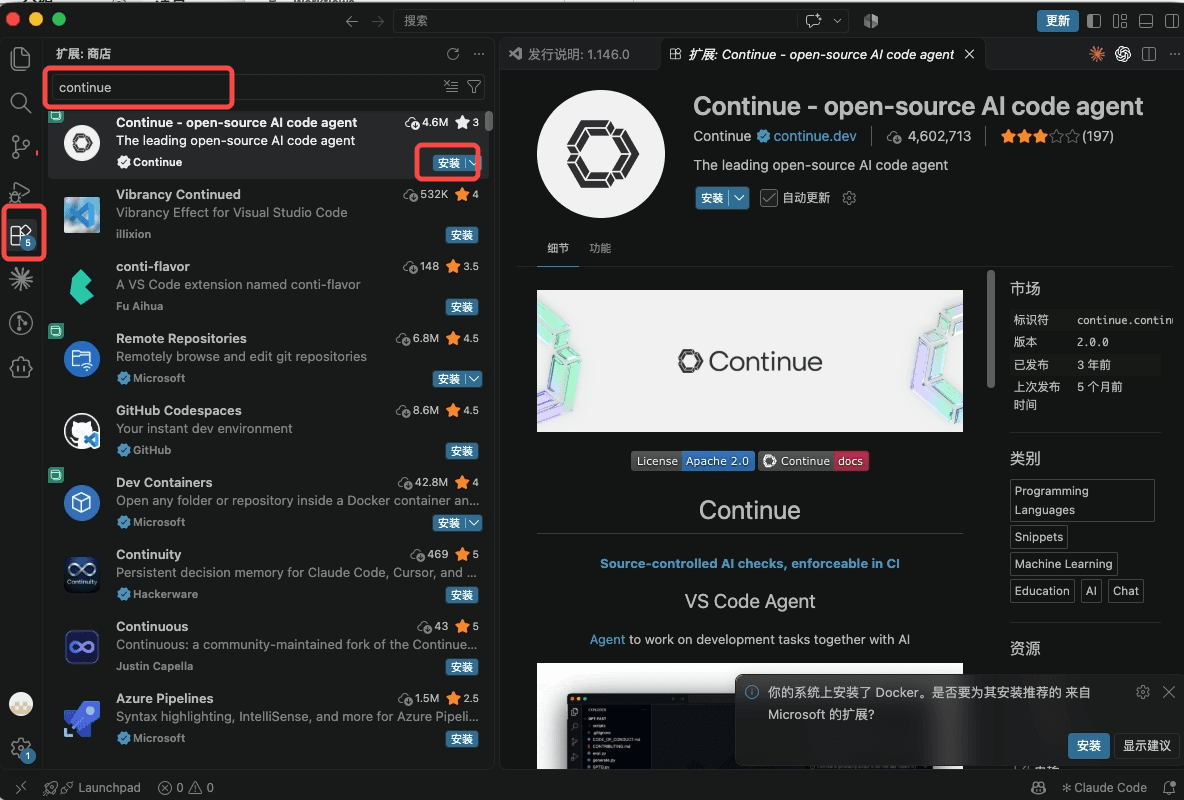
在 VS Code 扩展市场搜索 continue,找到 Continue - open-source AI code agent(发布者 continue.dev),点击「安装」。
1. 打开 Continue 设置
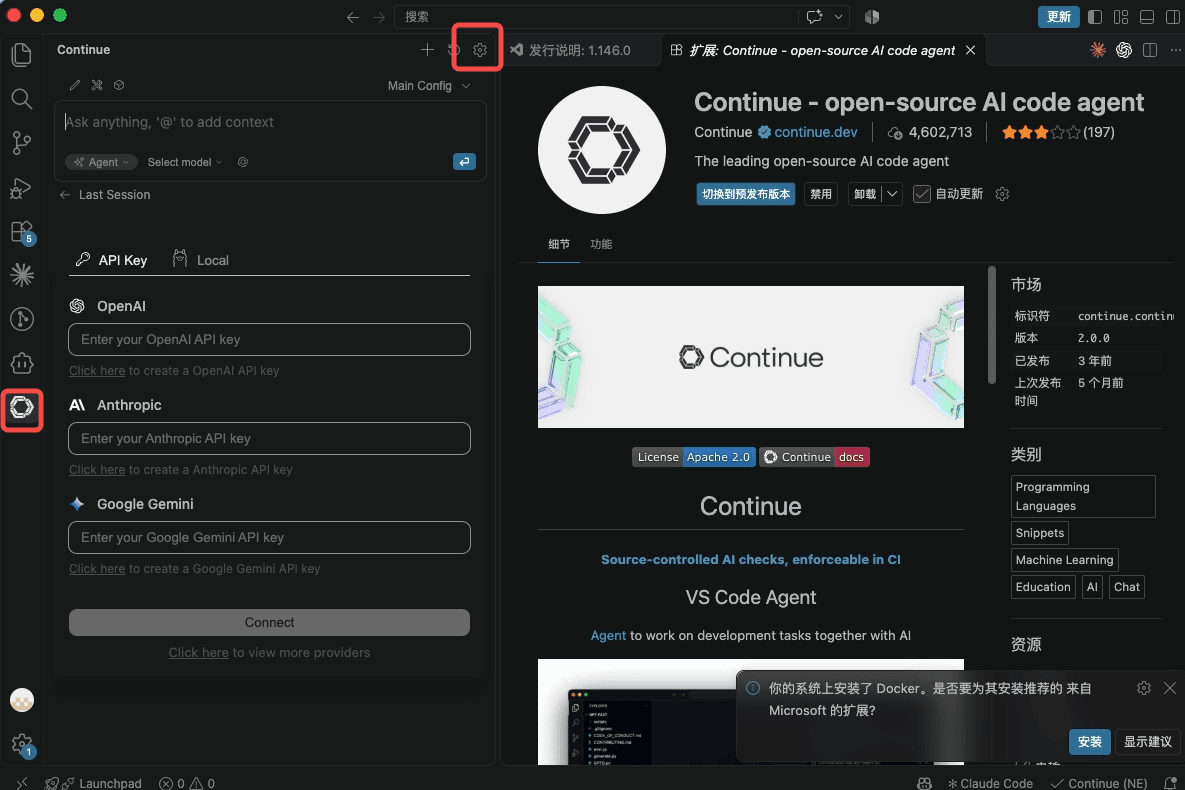
安装完成后,在 VS Code 左侧活动栏点击 Continue 图标打开侧边面板;在面板顶部模型选择器右侧点击齿轮图标,进入设置。
2. 进入 Models 模型页
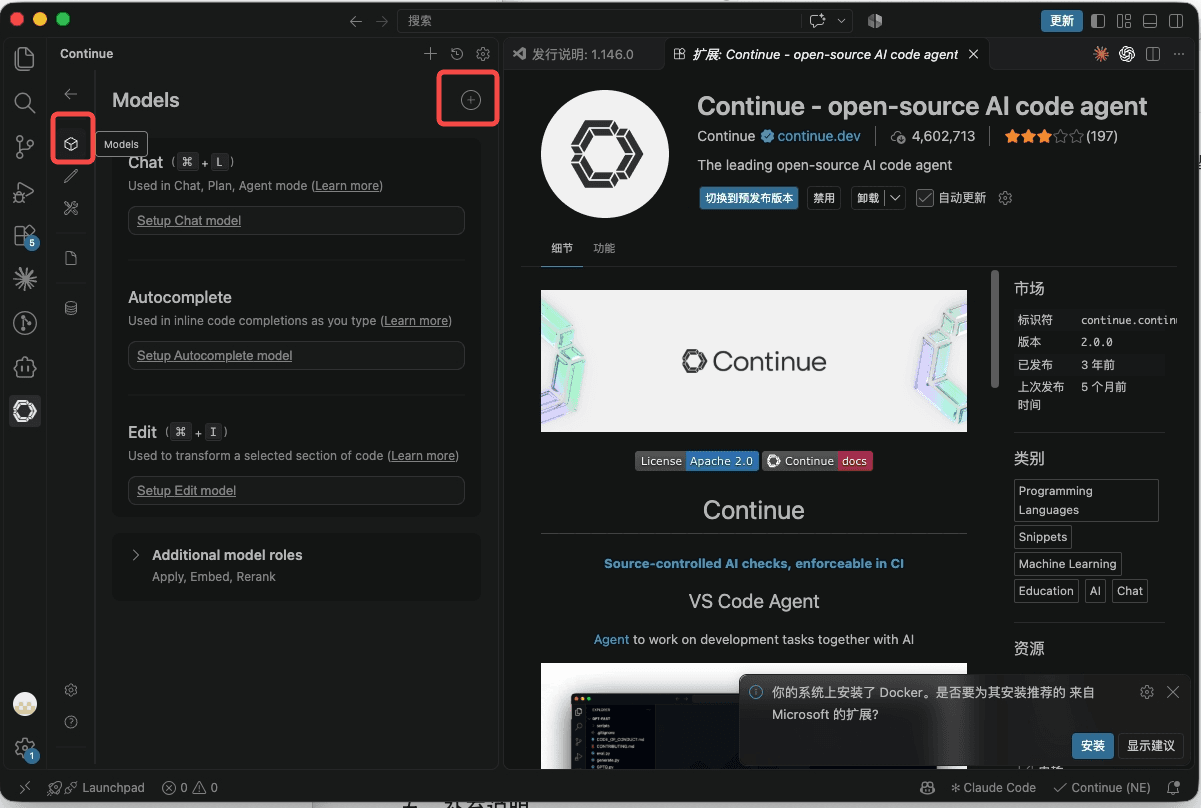
在设置左侧导航选择 Models,页面按角色分为 Chat(对话)、Autocomplete(代码补全)、Edit(代码编辑),另有 Additional model roles(Apply、Embed、Rerank)。点击页面顶部的 + 按钮新增模型。
3. 编辑config.yaml
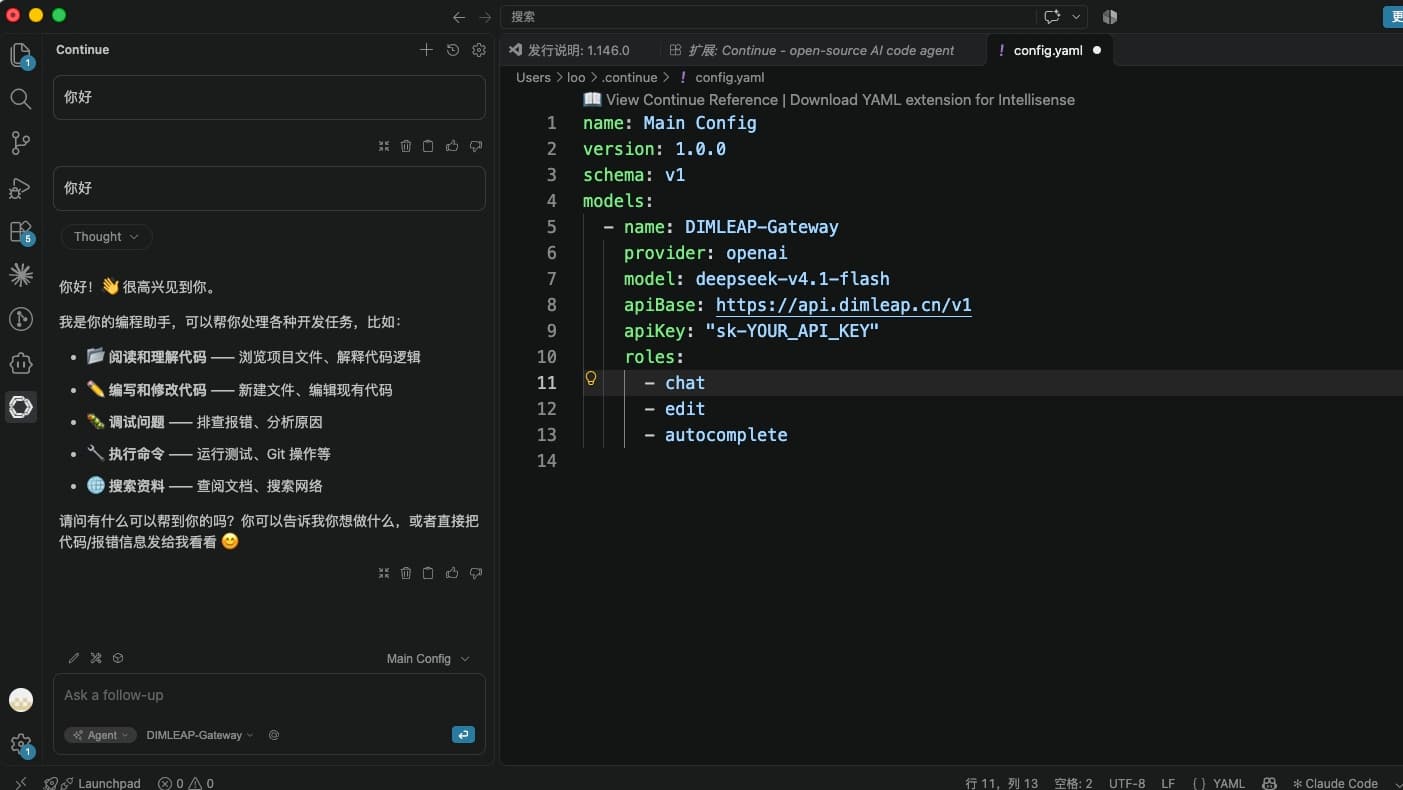
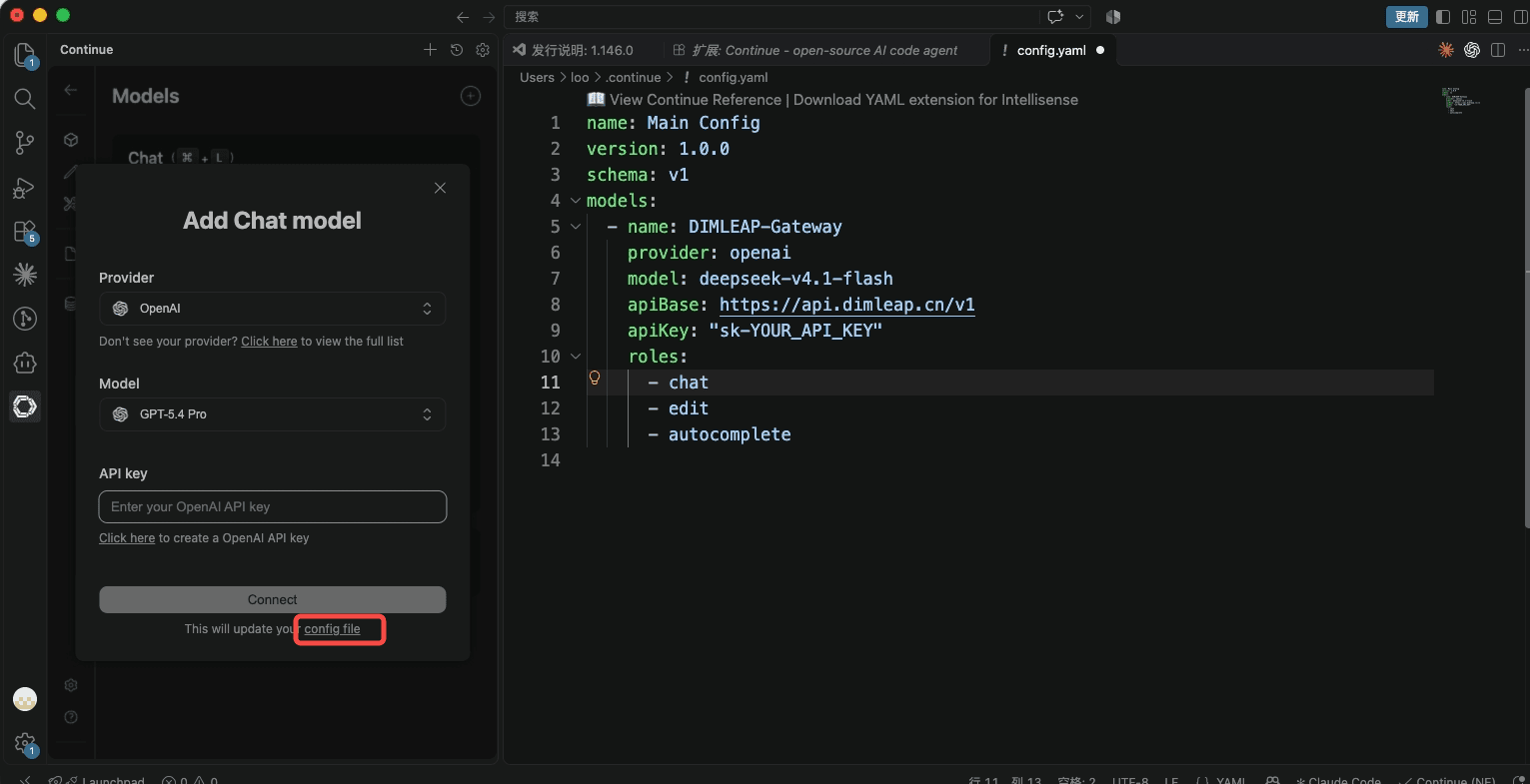
点击底下config file,进入config.yaml文件编辑,本次接入示例:
name: Main Config
version: 1.0.0
schema: v1
models:
  - name: DIMLEAP-Gateway
    provider: openai
    model: deepseek-v4.1-flash
    apiBase: https://api.dimleap.cn/v1
    apiKey: "sk-YOUR_API_KEY"
    roles:
      - chat
      - edit
      - autocomplete
⚠️ API Base 只写到
/v1,不要带/chat/completions,否则会 404。
roles 与 Models 页面的对应关系:
| role | 对应场景 | 快捷键 |
|---|---|---|
chat | Chat 对话 | Ctrl/Cmd + L |
edit | Edit 选中代码编辑 | Ctrl/Cmd + I |
autocomplete | Autocomplete 行内代码补全 | 输入时自动触发 |
弹窗添加模型默认只配 Chat 角色;Edit、Autocomplete 角色需要在
roles里声明,或在 Models 页分别点 Setup Edit model / Setup Autocomplete model 配置。
保存后自动重载,不需要重启编辑器。
4. 切换模型并测试
回到对话面板,点击输入框上方的模型选择器,在 Models 分组下选中刚添加的 DIMLEAP-Gateway。
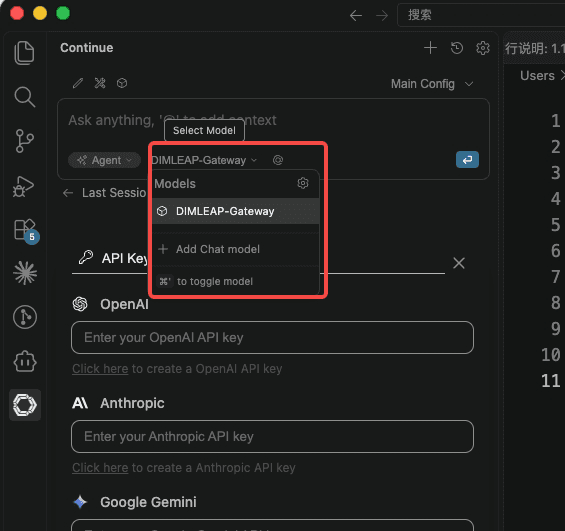
发送一条简单消息验证,能正常回复即接入成功;输入框下方会显示当前模型名。