
接入 Agent 工具
Cursor
Cursor 原生支持 OpenAI 兼容协议:填入自有 API Key、覆盖 OpenAI Base URL,再把网关提供的模型手动加进模型列表即可,无需修改本地配置文件。
一、接入前准备
| 参数 | 示例 | 要点 |
|---|---|---|
| Base URL | https://api.dimleap.cn/v1 | 只写到 /v1,不要追加 /chat/completions |
| API Key | sk-YOUR_API_KEY | 替换为自己的真实密钥 |
| Model ID | deepseek-v4.1-flash | 精确模型标识,不用营销别名,可到模型广场去复制 |
⚠️ Base URL 末尾固定
/v1,带上/chat/completions会直接返回 404。
二、接入步骤
1. 打开 Models 设置页
点击 Cursor 左下角的齿轮图标打开设置,在左侧菜单选择 Models,进入模型配置页面。
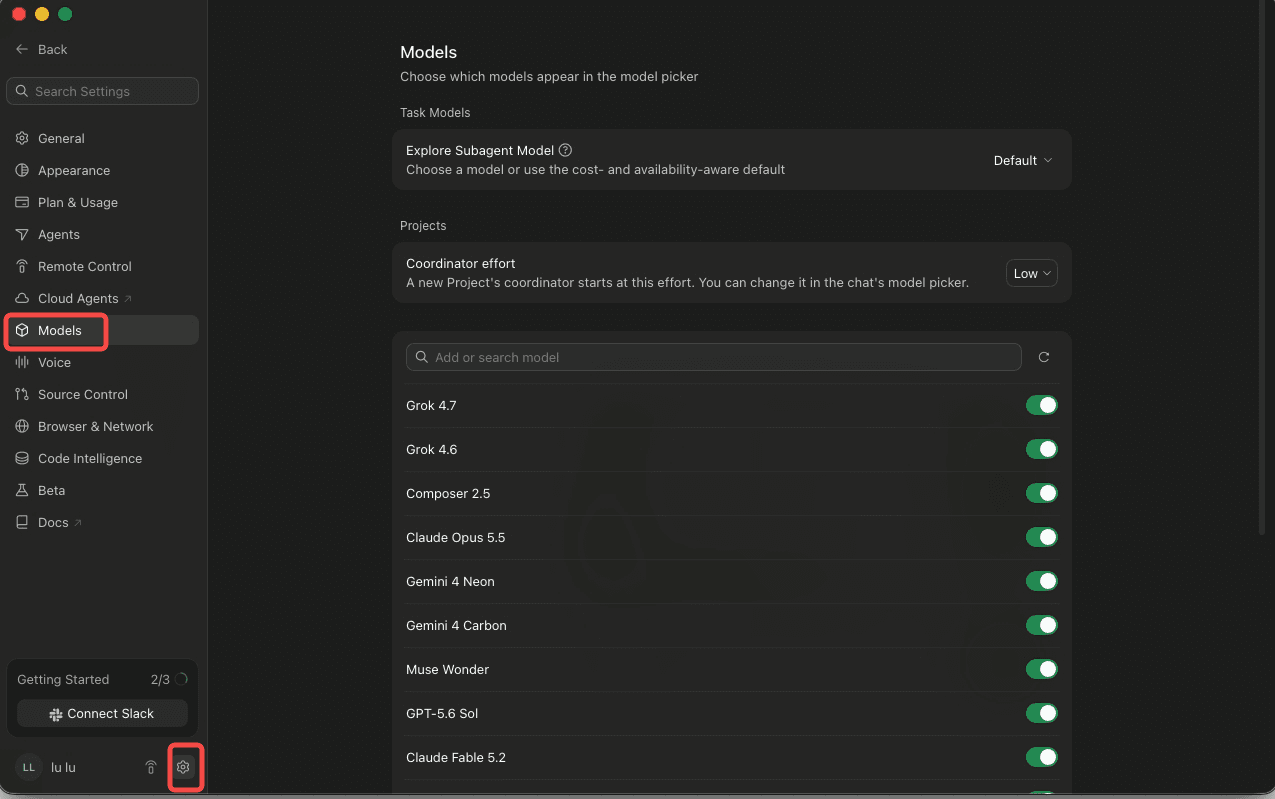
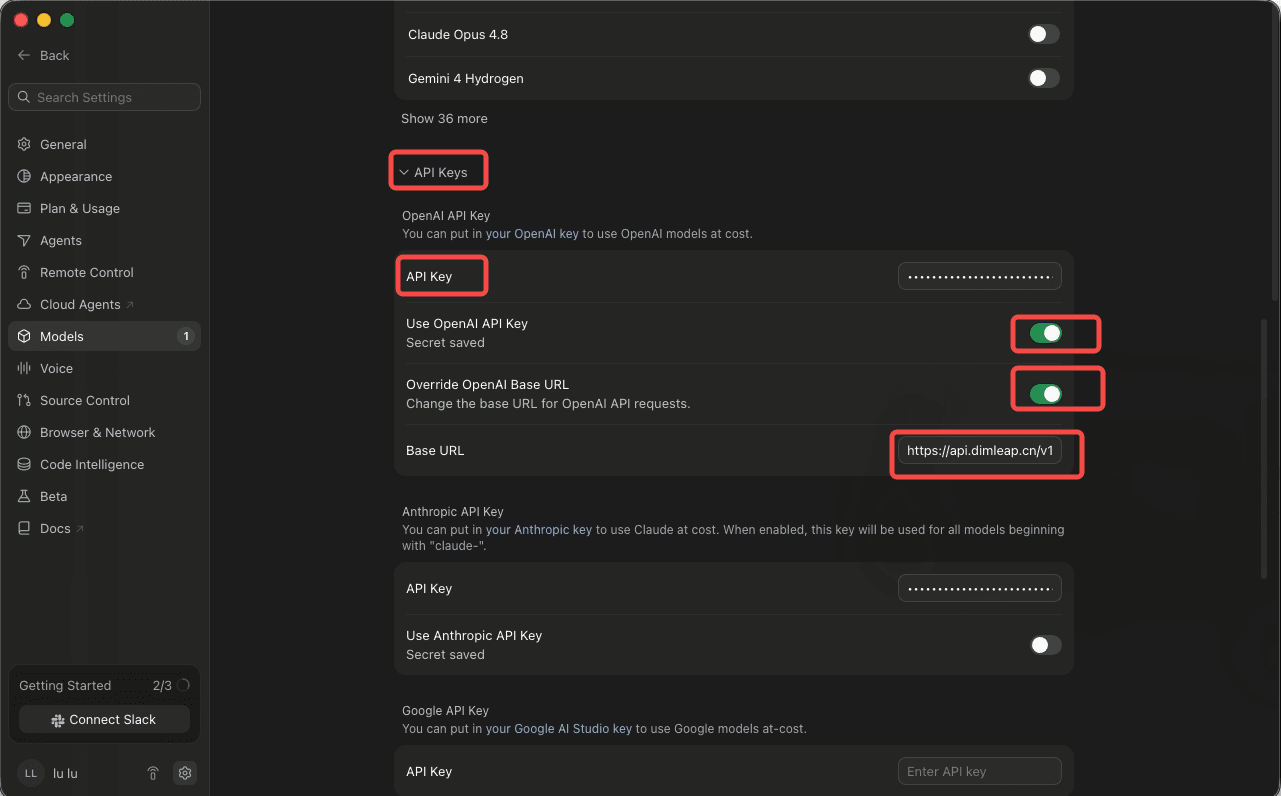
2. 配置 API Key 与覆盖 Base URL
向下滚动到 API Keys 分组,展开 OpenAI 配置项:
- 在 API Key 输入框填入服务商密钥;
- 打开 Use OpenAI API Key 开关(提示 Secret saved 即已保存);
- 打开 Override OpenAI Base URL 开关;
- 在 Base URL 填入网关地址
https://api.dimleap.cn/v1。
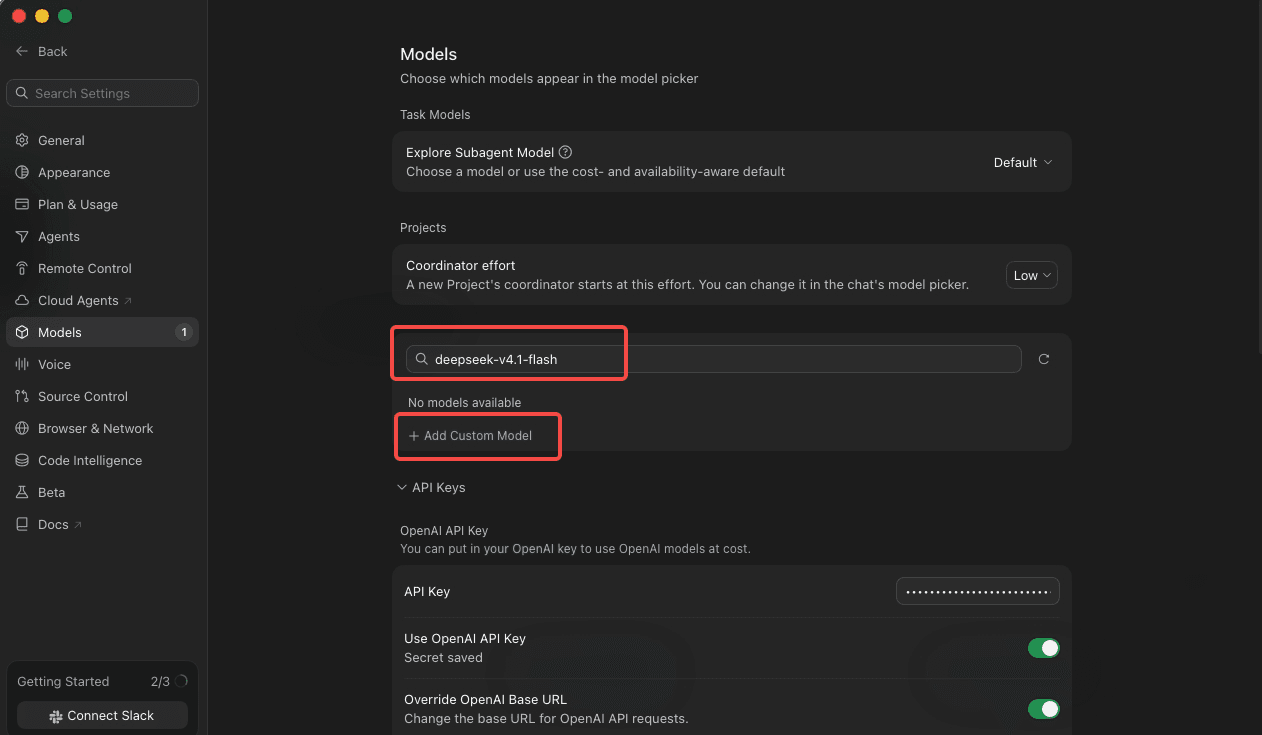
3. 搜索模型并添加自定义模型
回到 Models 页面上方的搜索框,输入要接入的模型 ID,例如 deepseek-v4.1-flash。列表提示 No models available(Cursor 不会自动拉取网关模型列表),点击下方 + Add Custom Model。
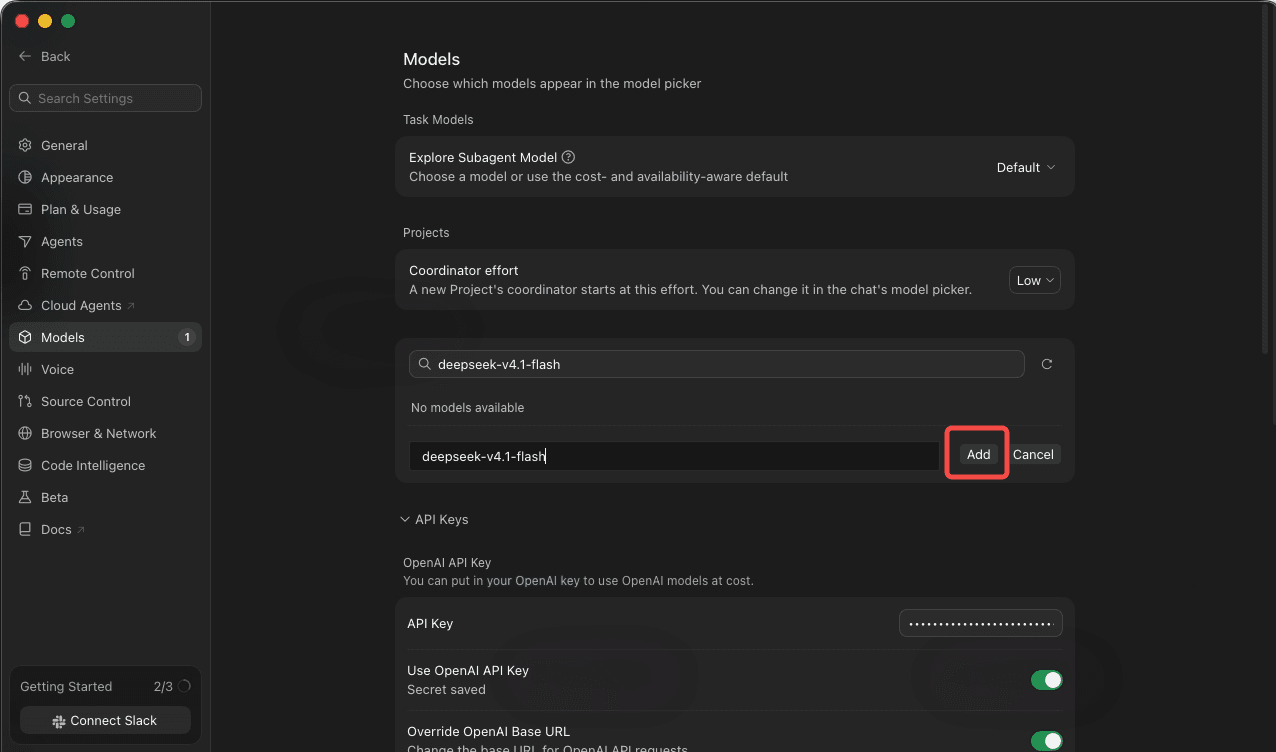
4. 确认添加模型
在出现的输入框中确认模型名 deepseek-v4.1-flash 无误,点击 Add 完成添加;输入错误可点 Cancel 放弃。
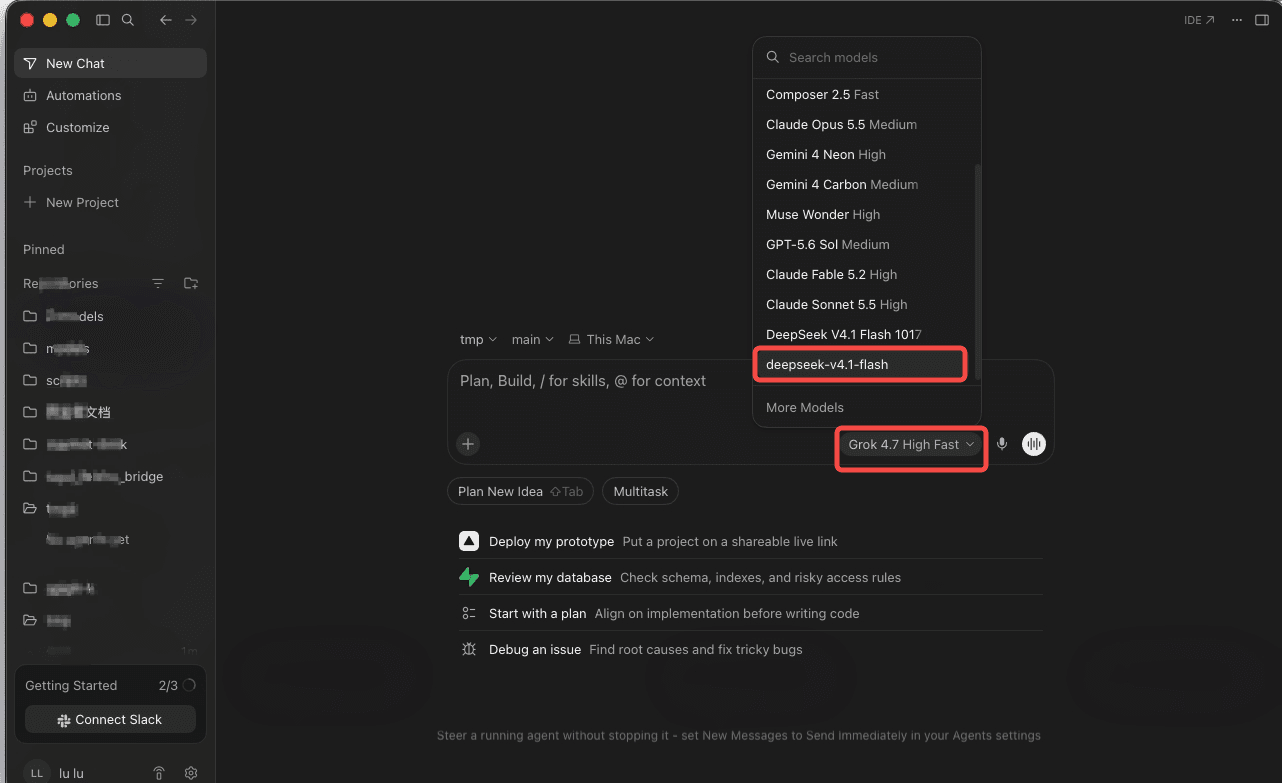
5. 在对话面板切换模型
新建对话,点击输入框右下角的模型选择器,在弹出列表中选中刚添加的 deepseek-v4.1-flash。
6. 验证连通性
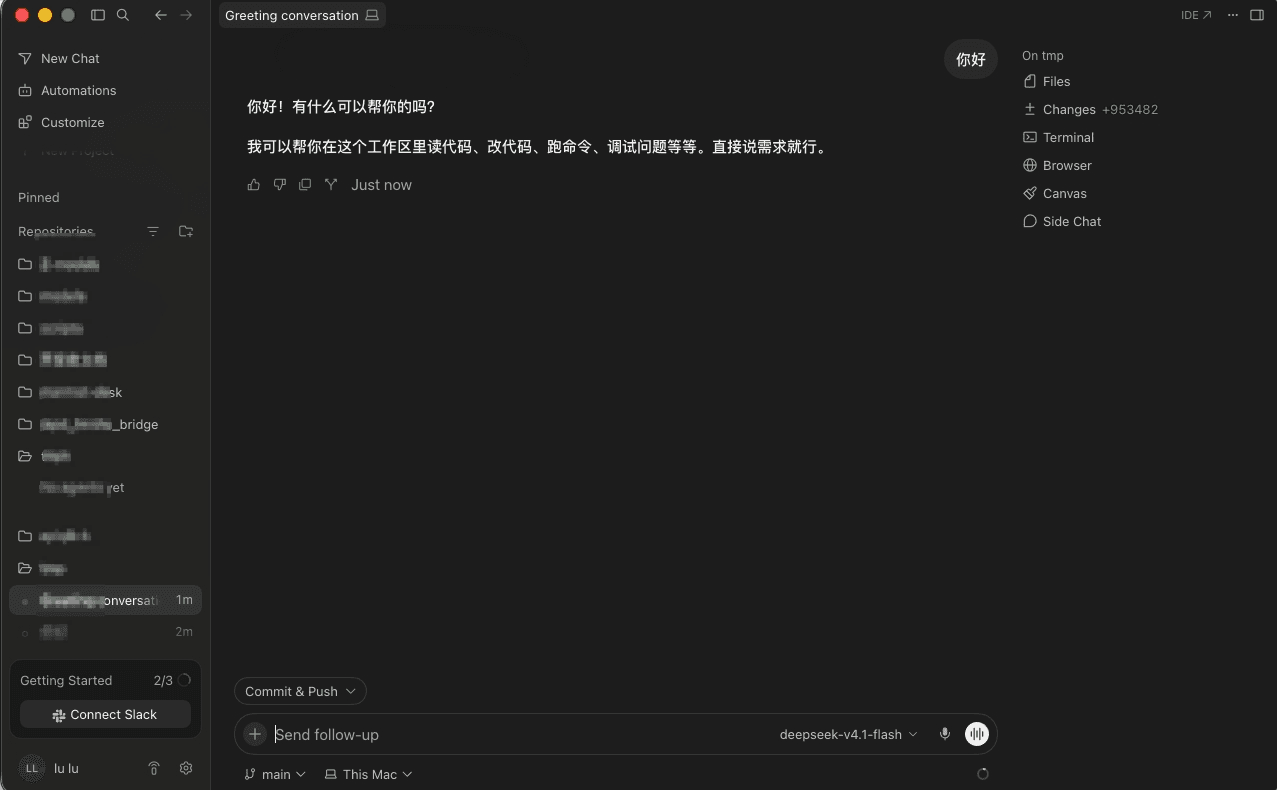
发送一条简单消息测试,正常返回回答即代表接入成功;输入框右下角会显示当前使用的模型名。
三、常见问题
404 报错
检查 Base URL,末尾只能是 /v1,不要带 /chat/completions 等路径后缀。
鉴权失败(401 / 403)
核对 API Key 是否填对、是否过期,确认密钥已开通对应模型权限。
搜不到模型
Cursor 不会自动拉取 /v1/models 模型列表,必须通过 Add Custom Model 手动添加;注意输入的 Model ID 要与网关标识完全一致。
切换模型不生效
确认对话窗口右下角模型选择器选中的是 deepseek-v4.1-flash,而不是列表里其他内置模型。
四、补充说明
- 一个网关下接多个模型时,重复第 3、4 步逐个添加即可,模型列表互不冲突
- OpenAI 兼容协议走的是 OpenAI API Key 这一组配置;接入原生 Claude 接口则使用下方的 Anthropic API Key 分组
- 模型列表保存在 Cursor 客户端内,界面操作即可管理,日常不需要手改配置文件