
接入 Agent 工具
Codex
使用 CC Switch 配置 DimLeap,并在 Codex 中验证模型调用。
⚠️ 重要前提
使用CC-Switch接入Codex是最简单的方式,请先阅读CC- Switch的教程
一、准备工作
1. 安装 Codex
- CLI:按 OpenAI 官方指引装好
codex,确认能正常启动。 - VSCode / ChatGPT 桌面:内置 Codex,同样读取
config.toml。
2. 拿到 API Key
在控制台拿到BASE URL和API KEY。
3. 环境要求
- macOS / Windows / Linux 均支持 CC Switch;macOS / Linux 需允许网络权限。
- 本地代理端口不要被其他程序占用。
二、添加模型
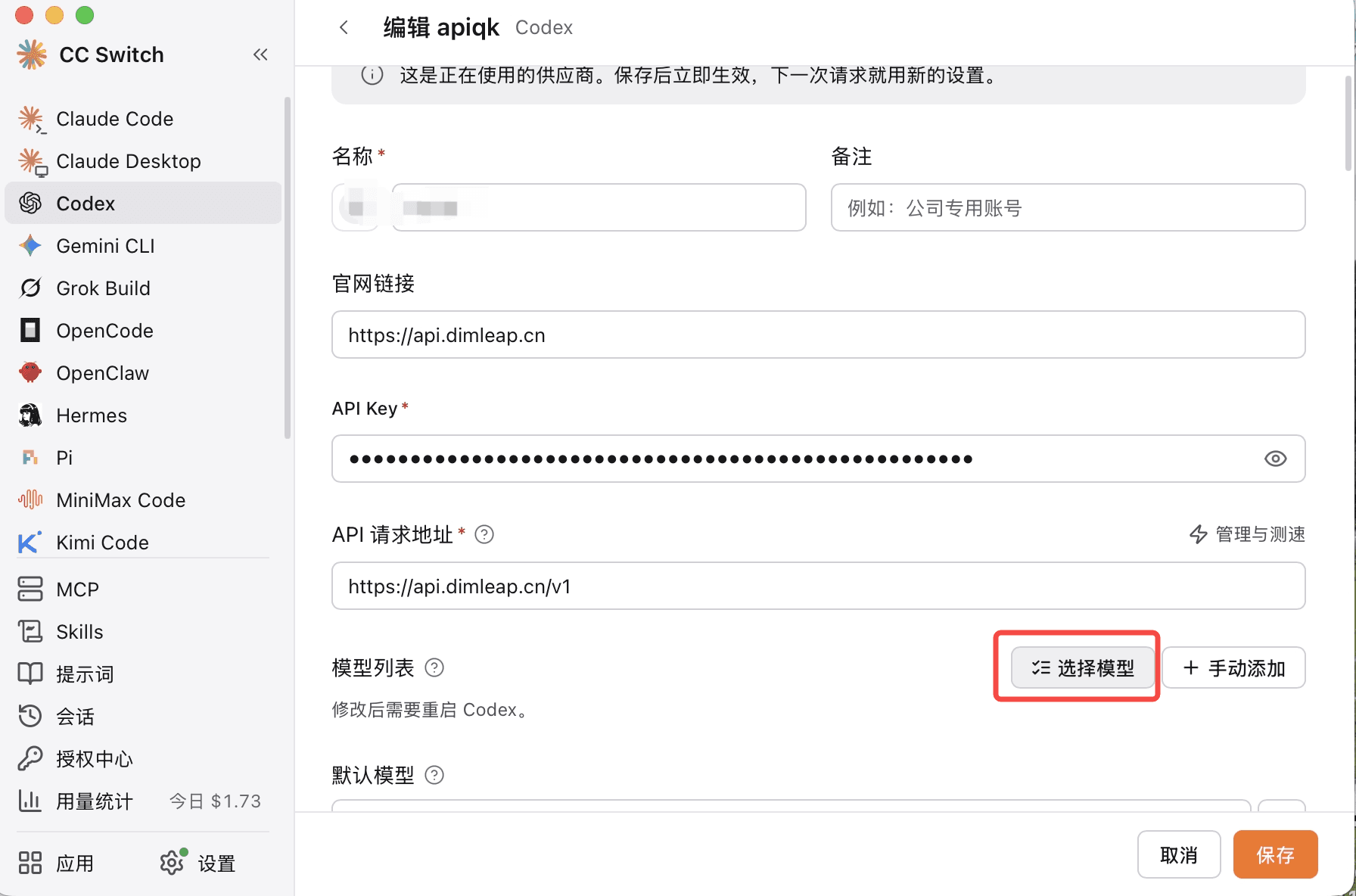
CC-Switch添加完供应商之后,点击选择模型。
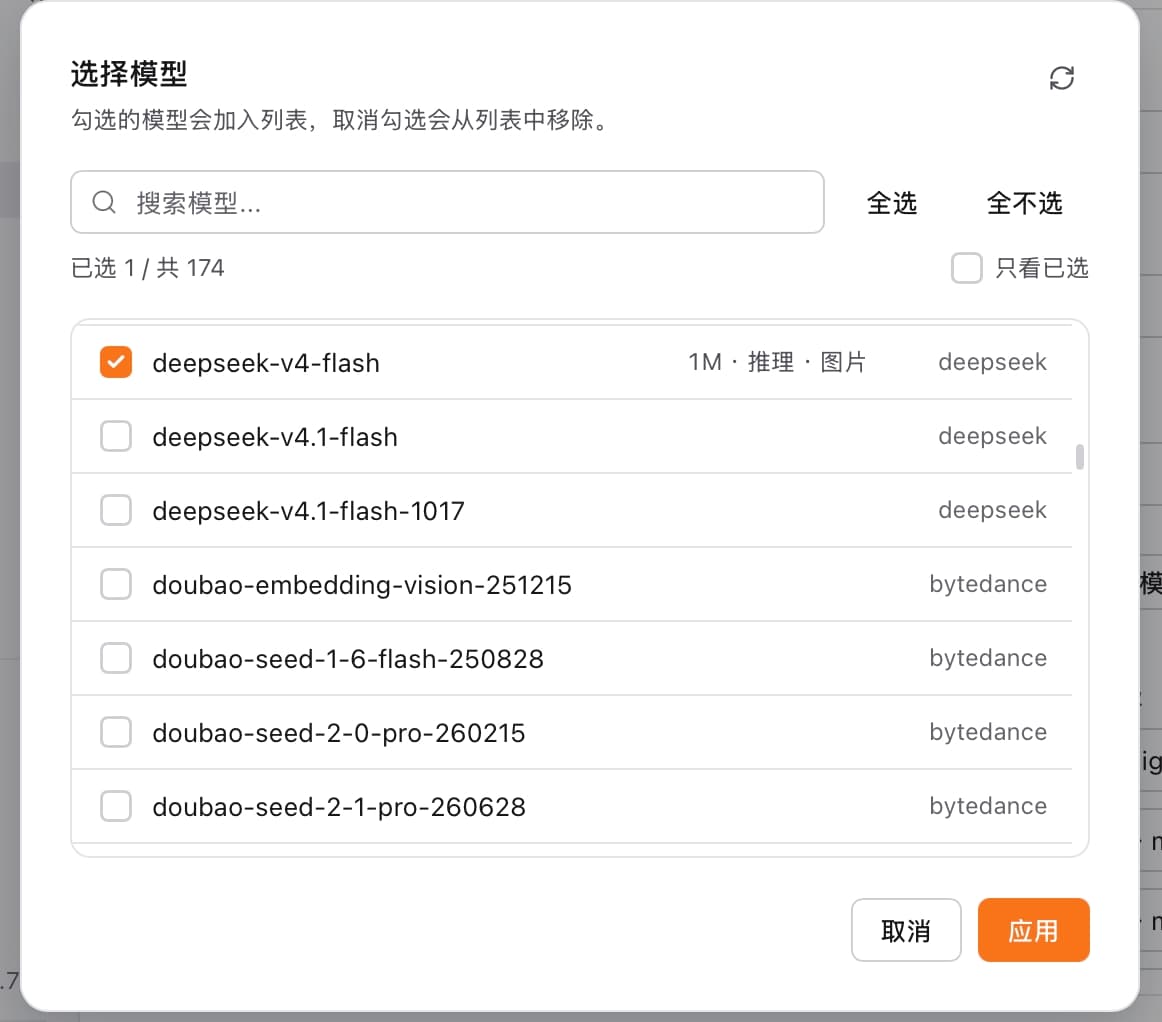
获得模型列表,勾选我们需要的模型
三、重启 Codex并验证
- 重启Codex
- CLI:完全退出后重新执行
codex - VSCode:重启 VSCode
- ChatGPT 桌面:退出并重新打开
- CLI:完全退出后重新执行
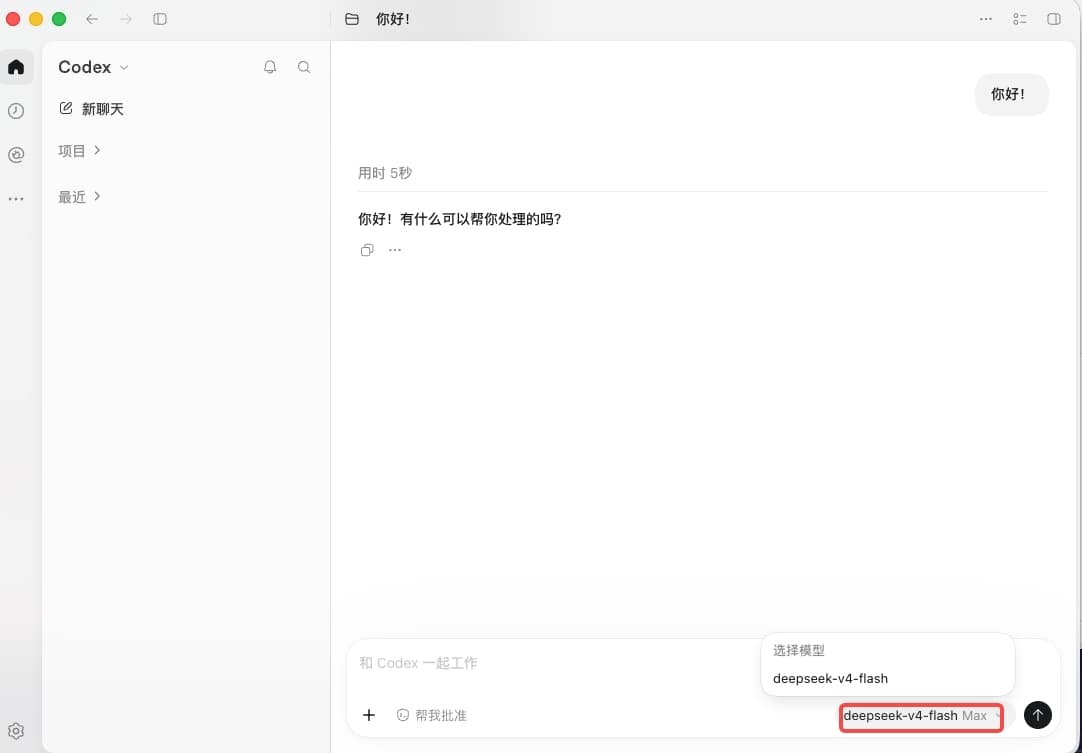
- 验证 选择我们的模型,发起会话!
四、常见坑 & 排错
| 现象 | 原因 | 修复 |
|---|---|---|
报错不支持该 wire_api / responses | 没开 Responses 转换,或选错模式(选成普通 ChatGPT) | 切到 Codex 模式,开启 Responses 转换,重新应用配置并重启 Codex |
| 调用超时 / 一直转圈 | Key 无效、余额不足,或网络不稳定 | 校验 Key 与余额,确认网络可达,在 CC Switch 设置里调大超时 |
| MCP 配置不见了 | 手动改动了 config.toml | CC Switch 不会动 MCP,把 [mcp_servers] 段落补回去 |
| 代码补全正常但高级 Agent 动作异常 | 第三方模型无原生实现全部 Agent 字段 | 属正常限制,编码 / 文件读写 / MCP 够用 |
| 应用配置失败:权限不足 | 目录读写权限不够 | macOS/Linux 给 ~/.codex 读写权限;Windows 以管理员运行 CC Switch |